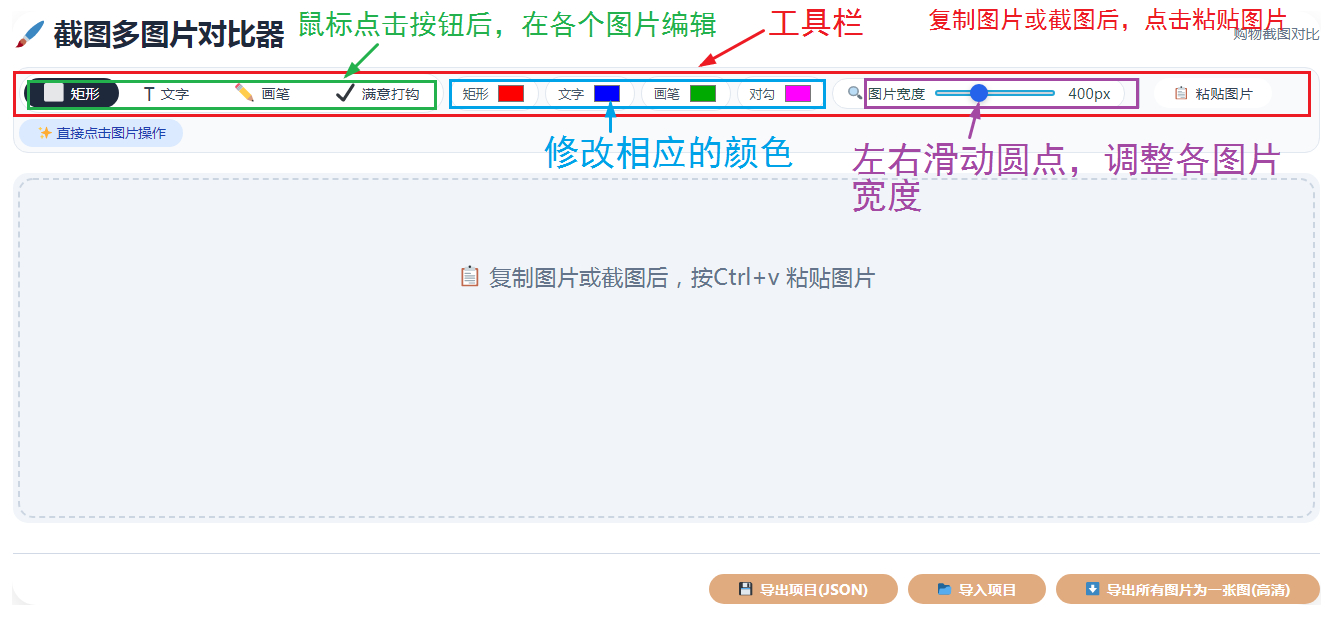
截图多图片对比器使用方法,如下图所示。

截图多图片对比器,可以购物服饰截图对比、家具家电产品参数截图对比
截图多图片对比器使用方法,如下图所示。

截图多图片对比器,可以购物服饰截图对比、家具家电产品参数截图对比
本站是一个关于装修清单的网站。
如果您喜欢本站,需要常用本站,可以将本站添加到手机桌面,步骤如下:
1、用手机默认浏览器打开本站,网址lujingsj.com
2、通过手机浏览器底部的设置,即“三条横线”的按钮,有一个“添加到桌面”的选项,点击“添加到桌面”,OK!
不同手机品牌,设置的方式可能有所不同。
市政道路两侧机非分隔绿化带及中央绿化带植物配置,在上部种植乔木,中部种植灌木,最底下种植地被植物,形成三个层次的绿化空间。
绿化带最底下种植带状色块地被灌木,颜色可以是绿色、红色、金黄色,常用的地被名称包括:马尼拉草(绿色)、紫花翠芦莉(绿色开花)、福建茶(绿化灌木)、黄心梅(黄绿色灌木)、金叶女贞(金黄色)。
市政道路人行道或绿化带种植开花大乔木,常用的大乔木有白玉兰、樱花、凤凰木、木棉花、流苏树、木莲、蓝花楹、火焰木、紫花风铃木等,开花的颜色有白色、粉红色、红色、蓝色等,有常绿乔木,也有落叶乔木,不同季节有不同景观,可观赏。
可以根据开花颜色、乔木高度、冠幅、是否常绿等选择行道树。
本教程是用PS、SU制作的道路标准路段效果图。
| 一、SU道路建模 | 二、ps后期处理 | 三、动手实操 |
| 1、绘制横断面线框 | 1、创建PS纸张 | 1、下载PS素材 |
| 2、拉伸出道路 | 2、模型导入PS | 2、下载SU道路模型 |
| 3、绘制树池 | 3、导入素材 | 3、完成的效果图 |
| 4、绘制交通标线 | 4、调整素材大小 | |
| 5、填充贴图 | 5、调整素材前后图层 | |
| 6、导出图片 |
10元,下载素材开始自学:乔木、灌木、地被、PSD贴图,
500元,不懂PS、SU软件的,可以加微信,学习过程中提问教程内容,较快学会。
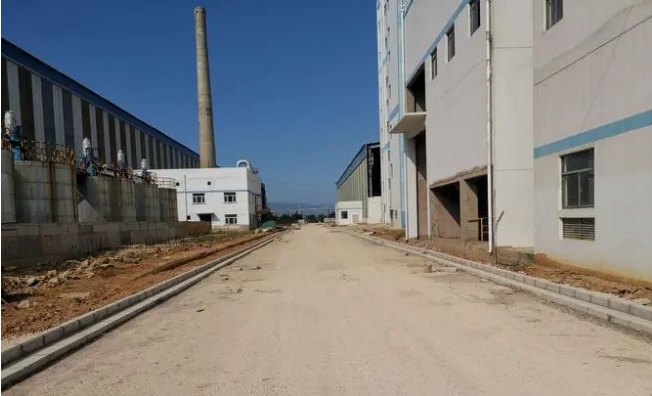
厂区道路在施工阶段的现场照片,如下图

画好的效果图

道路改造铺装沥青混凝土路面,画交通标线,两侧铺装透水砖人行道路面,树池种植常绿灌木,如福建茶,乔木种植香樟、秋枫等行道树。
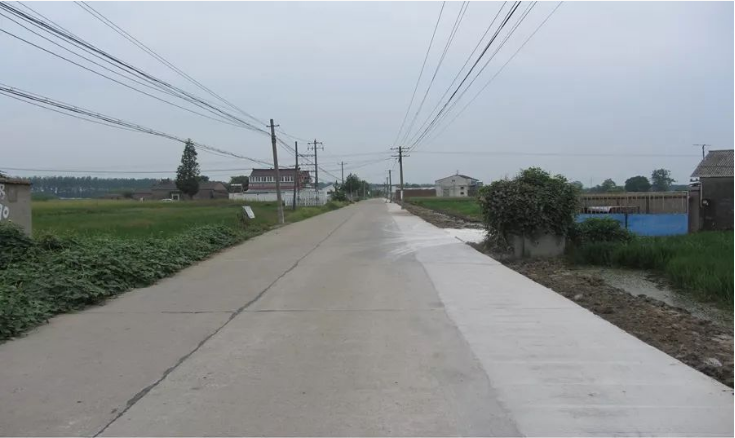
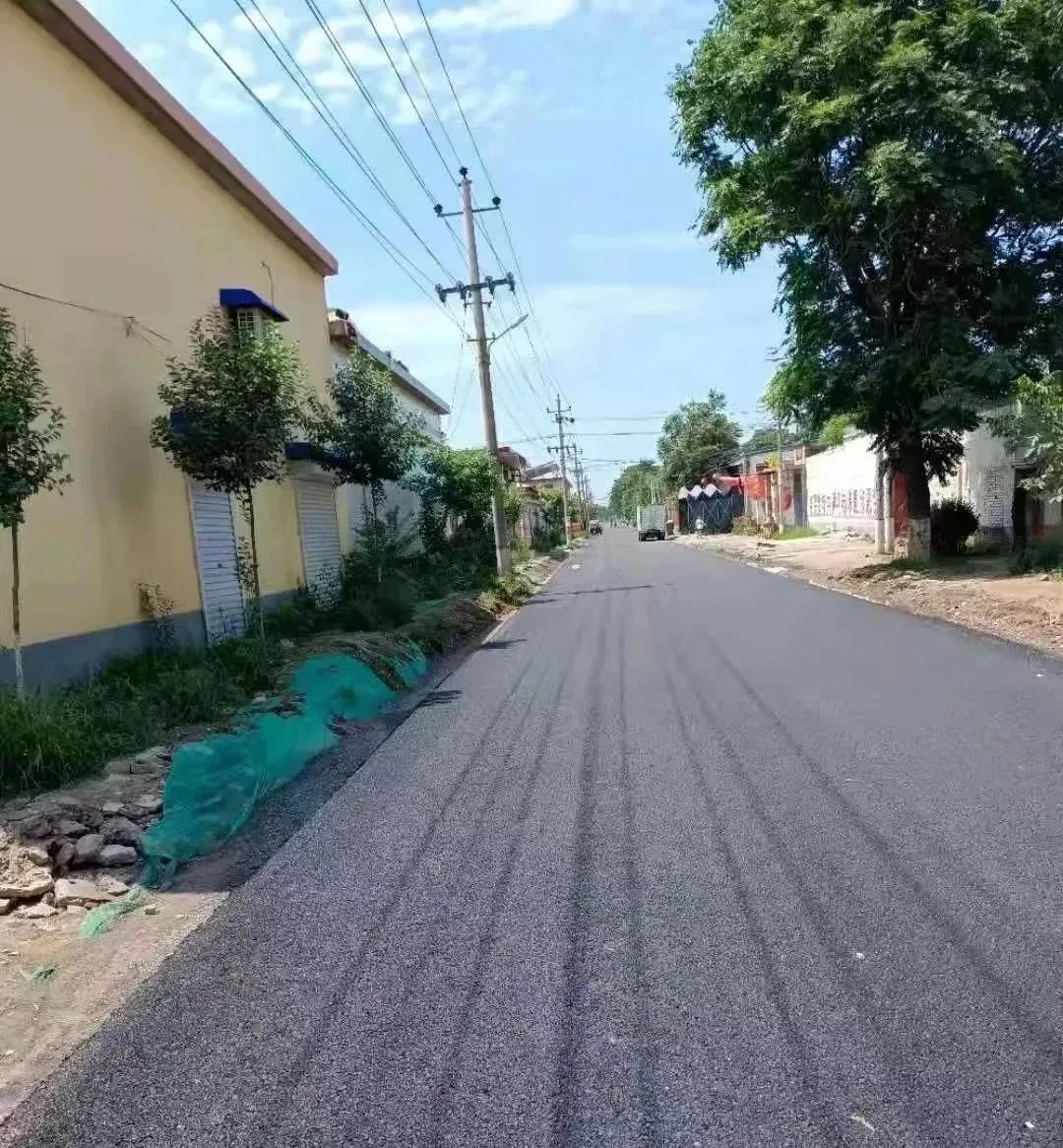
村路两侧改造前的现场土路肩,如下图

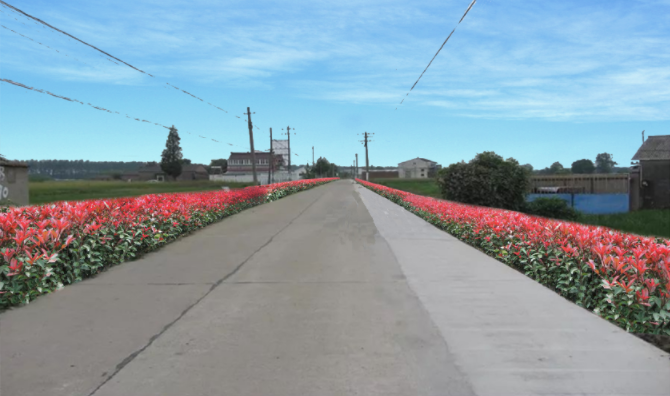
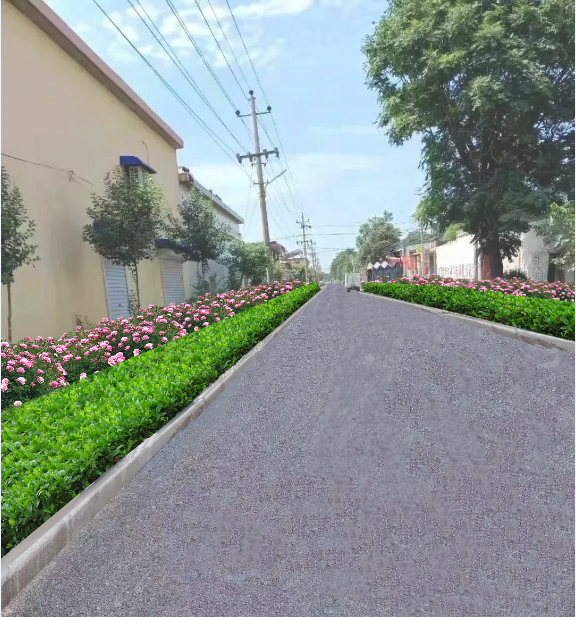
道路两侧景观绿化提升,种植红叶石楠绿篱,修剪成带状灌木,高度约为70厘米,完成的效果图如下。

制作道路两侧种植月季和大叶黄杨的效果图,绿化种植前照片,如下图。

道路两侧景观绿化提升后的效果图,如下图。

PS制作上面效果图的步骤:
1、导入路缘石素材,分段拼接处理;
2、导入绿篱,同上一步操作,合并绿篱图层,然后用钢笔选区删除边界;
3、导入月季,设置参照线,同第二步的方法,完成月季图层。然后,把背景图层的颜色显淡。
制作了一张市政行道树香樟高清效果图,如下图

树池种植地被草皮马尼拉,树池尺寸边长1.5米,乔木间距7米。
上一步讲解了市政双向六车道三维建模,现在接下来说说用ps处理效果图。
以中央分隔带为例,先在中央分隔带背景添加地被(素材斜切角度与路线方向一直,在拼接处用图案处理一下),地被选用如冬麦

然后,接着添加灌木,如开花植物,把灌木调整角度成三维立体

ps处理效果图,主要在细节的把握。