分类: su道路效果图制作过程

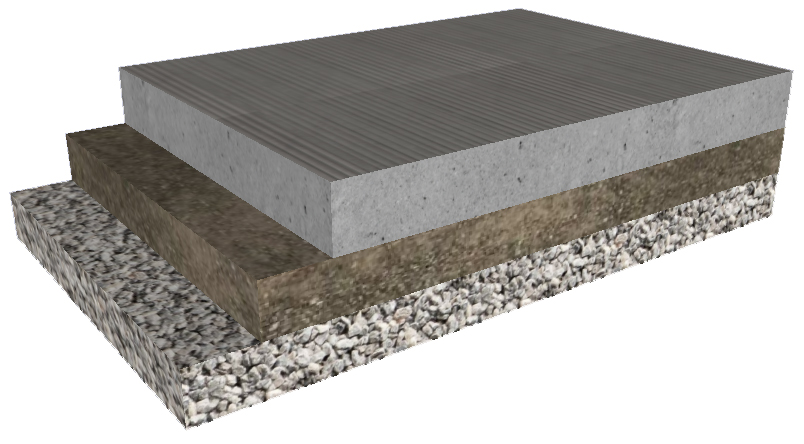
三维水泥路面结构

先看下制作完成的水泥路面结构层三维效果图,底基层级配碎石+基层水泥稳定碎石层+水泥混凝土面层,如下图所示。
制作步骤教程如下:

1、先打开SU软件,选择矩形命令,拉出一个矩形,然后向上推拉0.2米,就画出一个立体矩形。

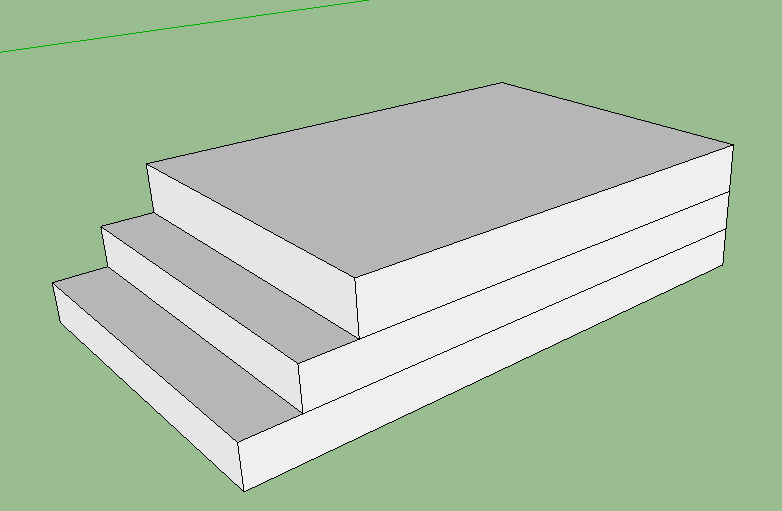
2、在矩形的顶面,用铅笔画一条直线,再向上推拉0.2米,这个就画好第二个矩形。重复上一步,在第二个矩形顶面画好第三个矩形。完成如下图所示。
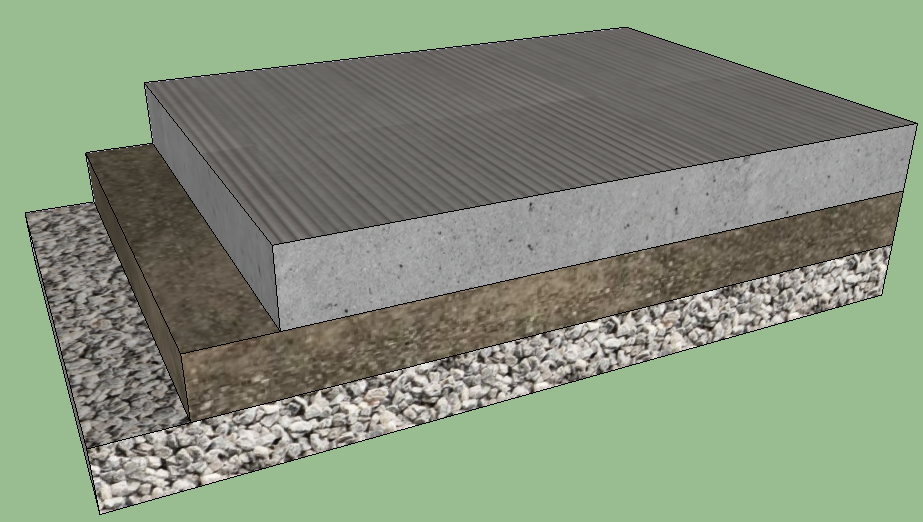
3、接下来,用自己准备的各水泥路面结构层的贴图素材,把材质填充3个矩形,完成如下图。
4、去掉矩形边线
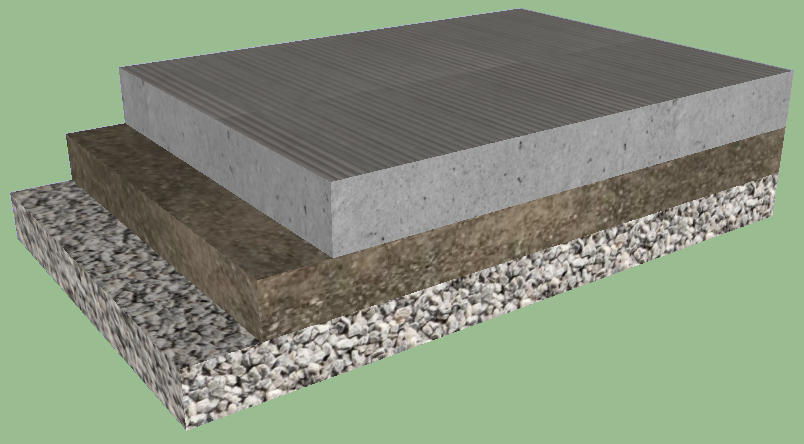
5、将3维模型导出成2维图片,打开PS软件,删去背景,调整图片亮度。ok!
Leave a Comment

道路P图前的建模

新建的道路工程效果图,需要先建模,再进行PS的处理,添加绿化植物。先来说说怎么道路建模。

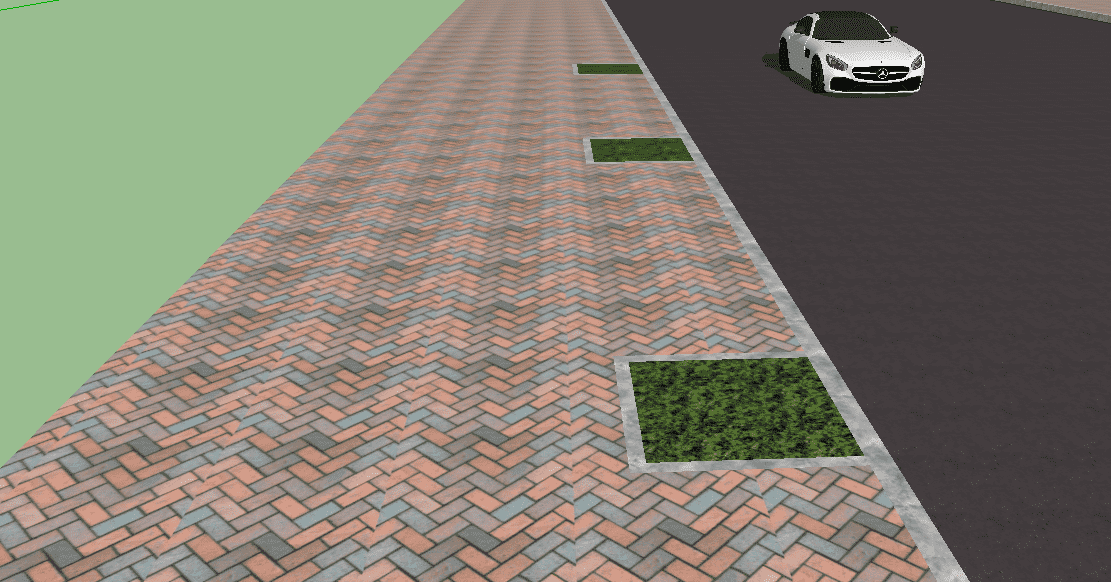
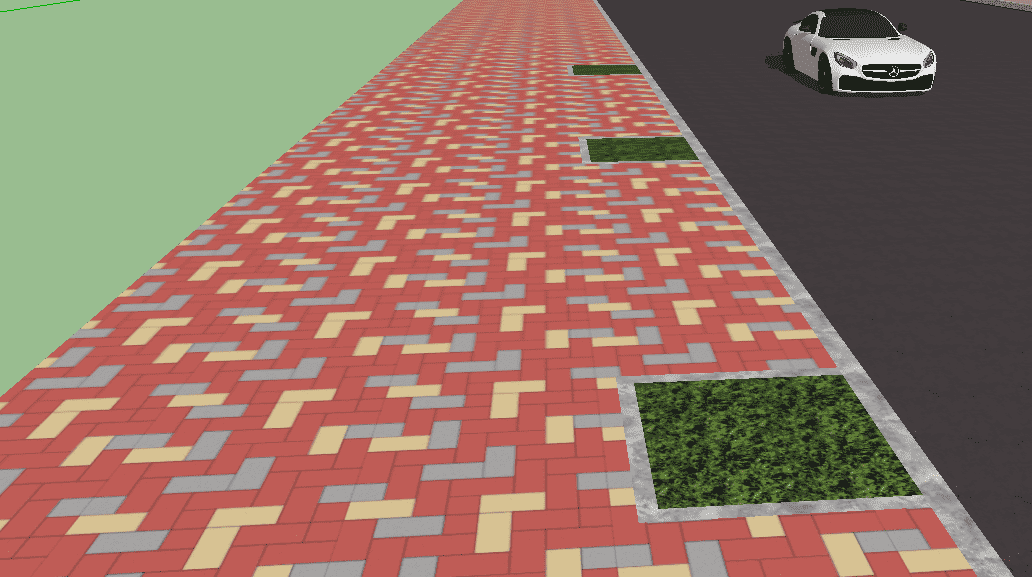
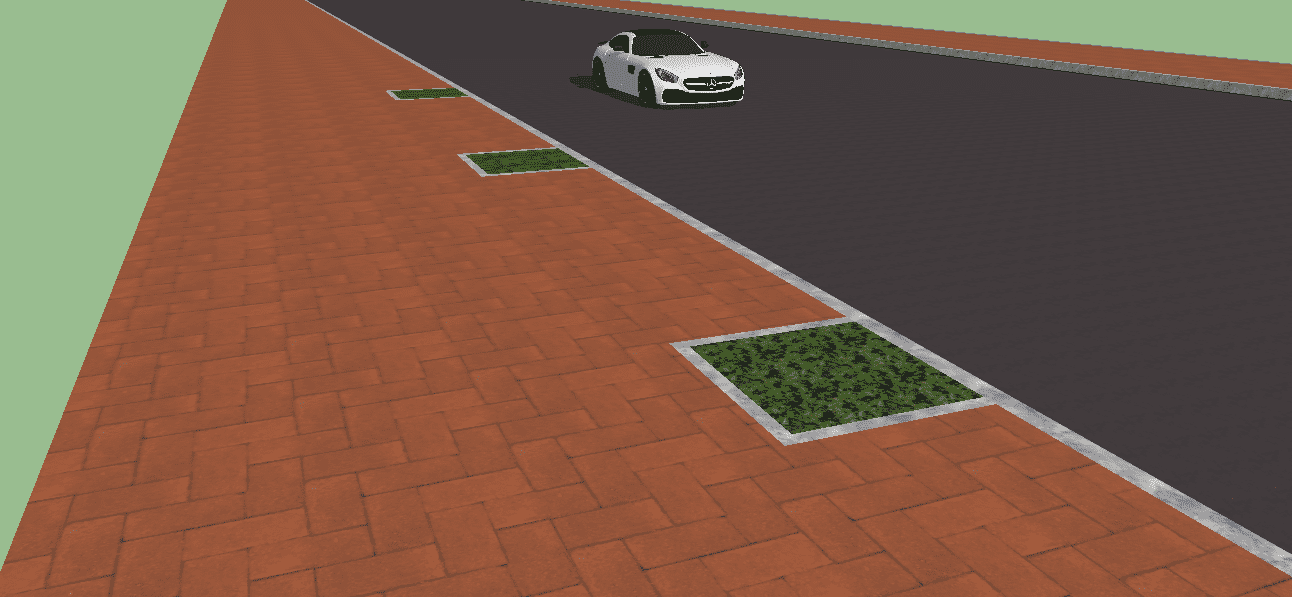
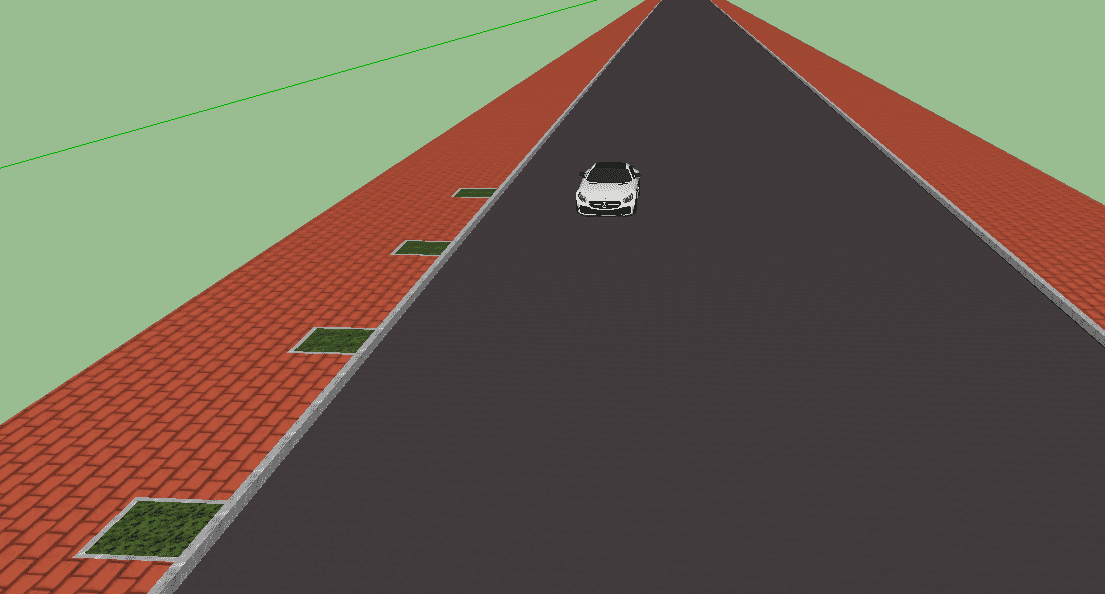
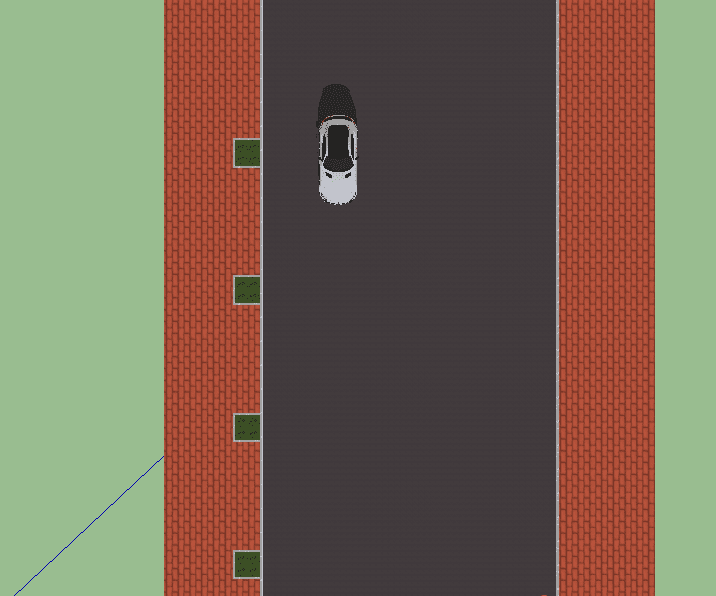
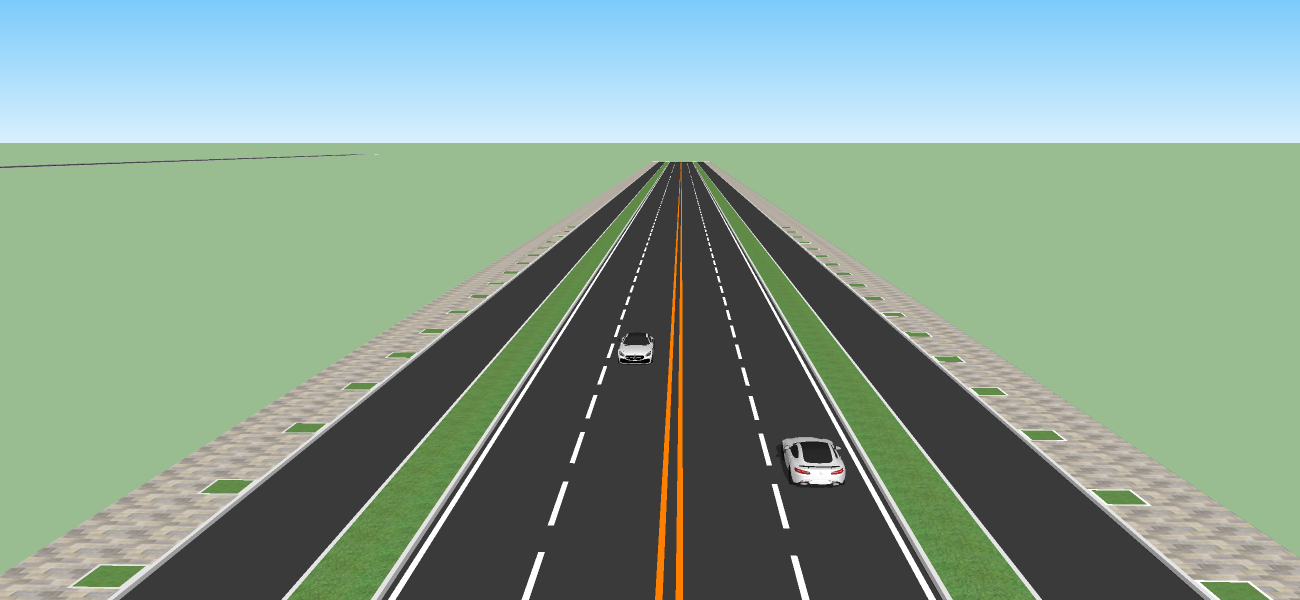
下面这张图片是建模好的三维导出成二维图片

这张三维模型是用SU软件制作,先画出人行道、非机动车道、绿化带、机动车道的边线,再在道路起终点画直线,形成一个线框。

接下来,是进行推拉成立体模型。选择点击推拉的快捷键图标,然后鼠标放置在人行道、绿化带,分别进行向上推拉,推拉高度0.15米。

下一步,是画路缘石,即在人行道边、绿化带边画出一条直线。

最后,进行路面颜色填充,以及路面填充图案。

路面交通标线的画法,也是先画线,再填充颜色。树池也是一样的方案,先画一个树池,再进行复制,重复操作。

以上是道路三维效果图建模的步骤,比较适合新手学习。建模好了,再进行PS处理,完成效果图。

Leave a Comment

道路施工围挡的效果图制作

做了一个施工围挡的效果图,说说是怎么用软件制作的。

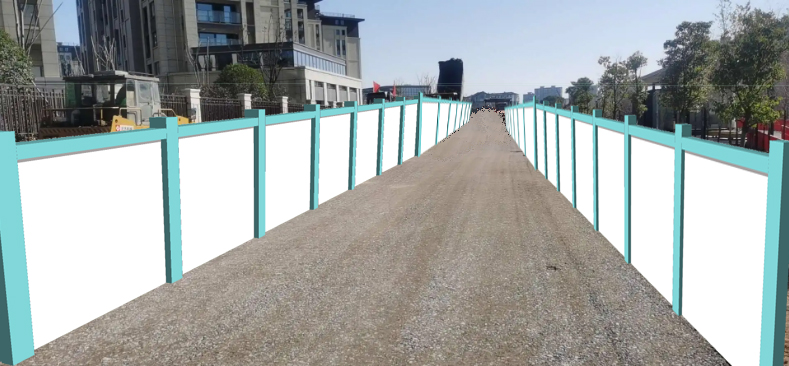
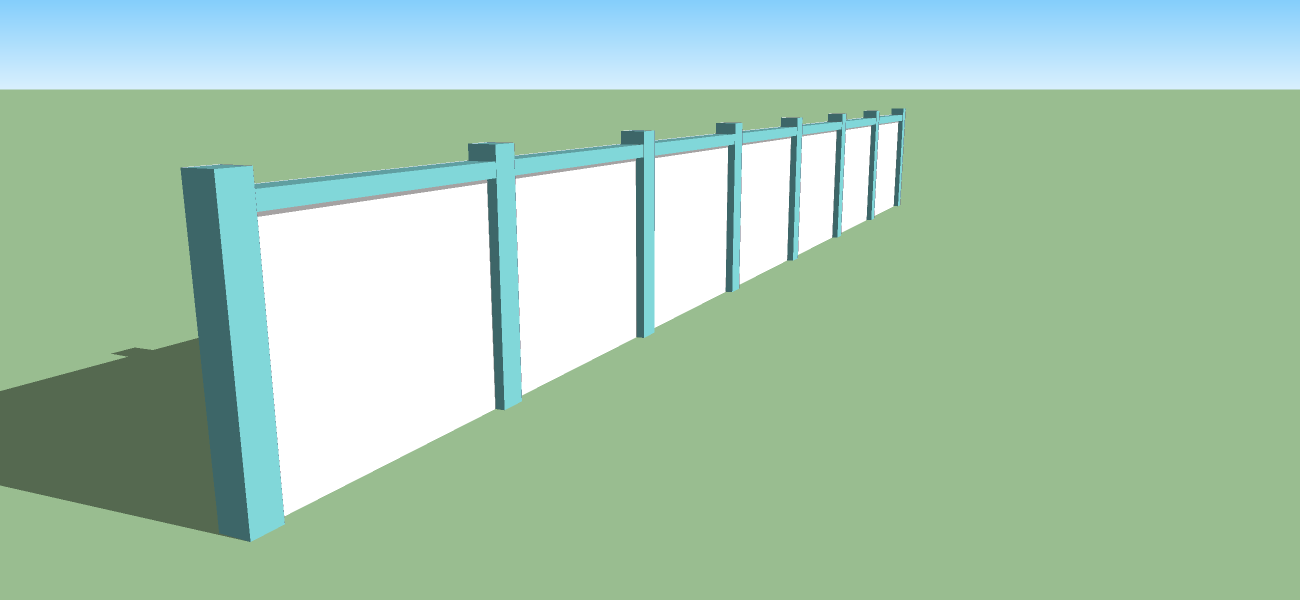
首先是用3Dmax或者SU建模一个三维围挡,如下图。

如果要把上一步制作好的围挡模型融入到现场拍的照片,接下来,就是用PS软件后期处理。

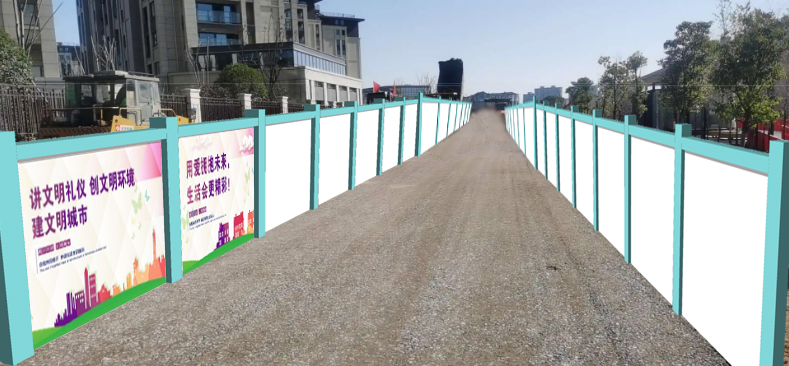
打开PS软件,把现场照片拉到PS绘图窗口内,再将上一步的模型图片进行处理背景,复制到现场照片,调整编辑围挡与道路的相应位置,如下图。

然后把所要展示到围挡上的图片贴到模型的立面。

道路施工围挡效果图制作步骤总结:建模和ps处理。

Leave a Comment

道路建模融入实景照片

用现场拍照的图片,制作道路效果图,可以下面步骤进行操作。

1、可以用SU建道路模型,然后导出成二维平面图;

2、打开PS软件,把二维图片拉到PS软件,用魔法棒选择图片的背景区域,按delete键,删除背景到仅有道路;

3、把现场照片拉到PS,PS切换到上一步的模型图片,把图片复制到现场照片的PS窗口,现场照片图层放在最底层;

4、对模型图片进行移动,调整位置,按ctrl+t,进行编辑模型图片搭配现场照片;

5、最后,对现场照片与模型图片的边界,用PS的仿制图章工具进行处理。

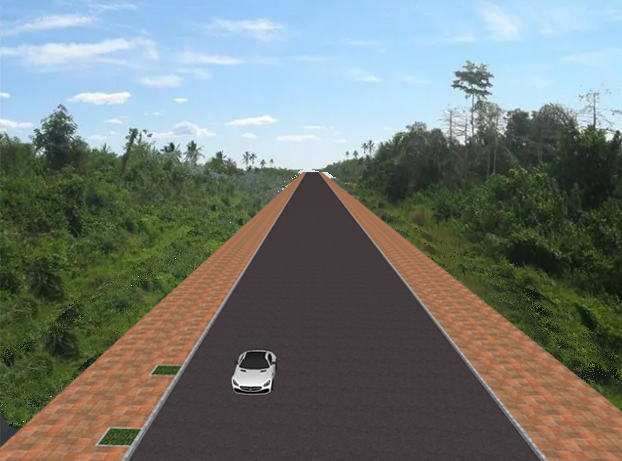
如下面的这张实景制作的道路效果图

Leave a Comment

道路改造前后的效果图制作

所用软件是SU、PS这两个软件。

效果图制作思路是:先用su建模道路标准路段,把CAD导入SU,线条闭合,推拉出人行道、绿化带,然后填充路面贴图、绿化带底色,选择好视界角度,导出图片。下一步是用PS软件进行处理。

首先,图片入到PS界面后,把行道树psd格式的素材拉到道路模型图片的界面,利用辅助线,把psd格式的行道树,按前后顺序排列。

接下来,把对图片的背景进行处理,导入天空背景图片,放在图层的最底层。

最后,比较重要的一步,把要改造的道路实景图片也导入PS,需要操作细心操作,对实景照片与建模的图片图层次序调整,意见轮廓边界的选择调整。

按这个思路可以制作最简单的单幅路道路,制作其他的双幅路、三幅路、四幅路效果图,总体步骤大概一样。

以上是自己按实景图片制作改造道路的效果图的思路,另外要会熟练操作软件。

Leave a Comment


闽ICP备2021016276号-2